01 / البنية
قالبك
اكتب رسالة بريد إلكتروني إلى [الجمهور] بشأن [الموضوع]. استخدم نبرة [النبرة]، واجعلها أقل من 150 كلمة، واختم بخطوة تالية واحدة واضحة. promptform
 العربية
مكتبتك الشخصية للتوجيهات على Mac
اضغط على ⇧⌘المسافة، وابحث عن توجيه محفوظ، ثم املأ الحقول وانسخ النص لاستخدامه في أداة الذكاء الاصطناعي.
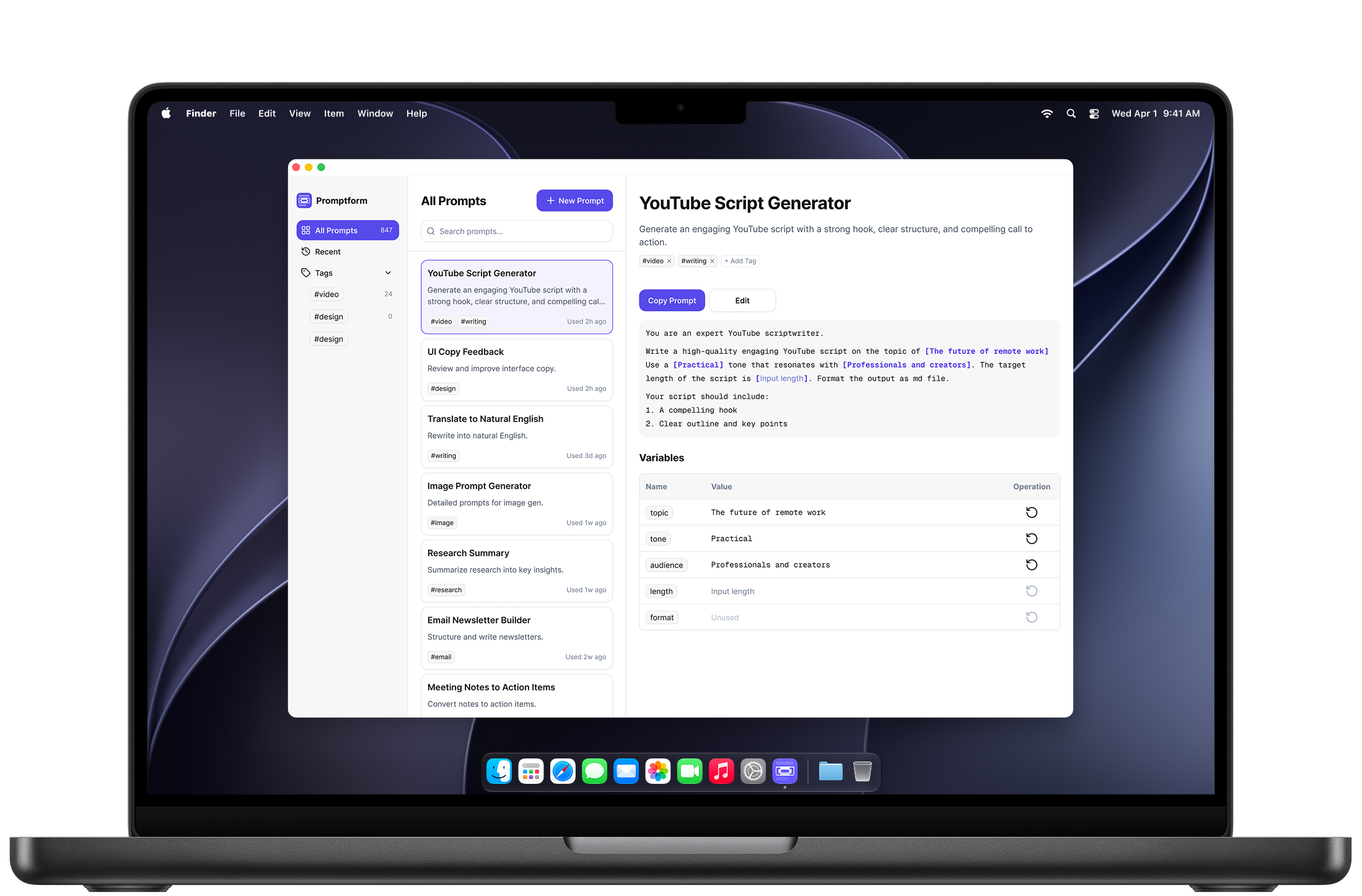
مصمم لاستخدامك اليومي
احفظ التوجيهات التي أعطتك نتائج جيدة، وعدّل تفاصيلها عند استخدامها مرة أخرى.
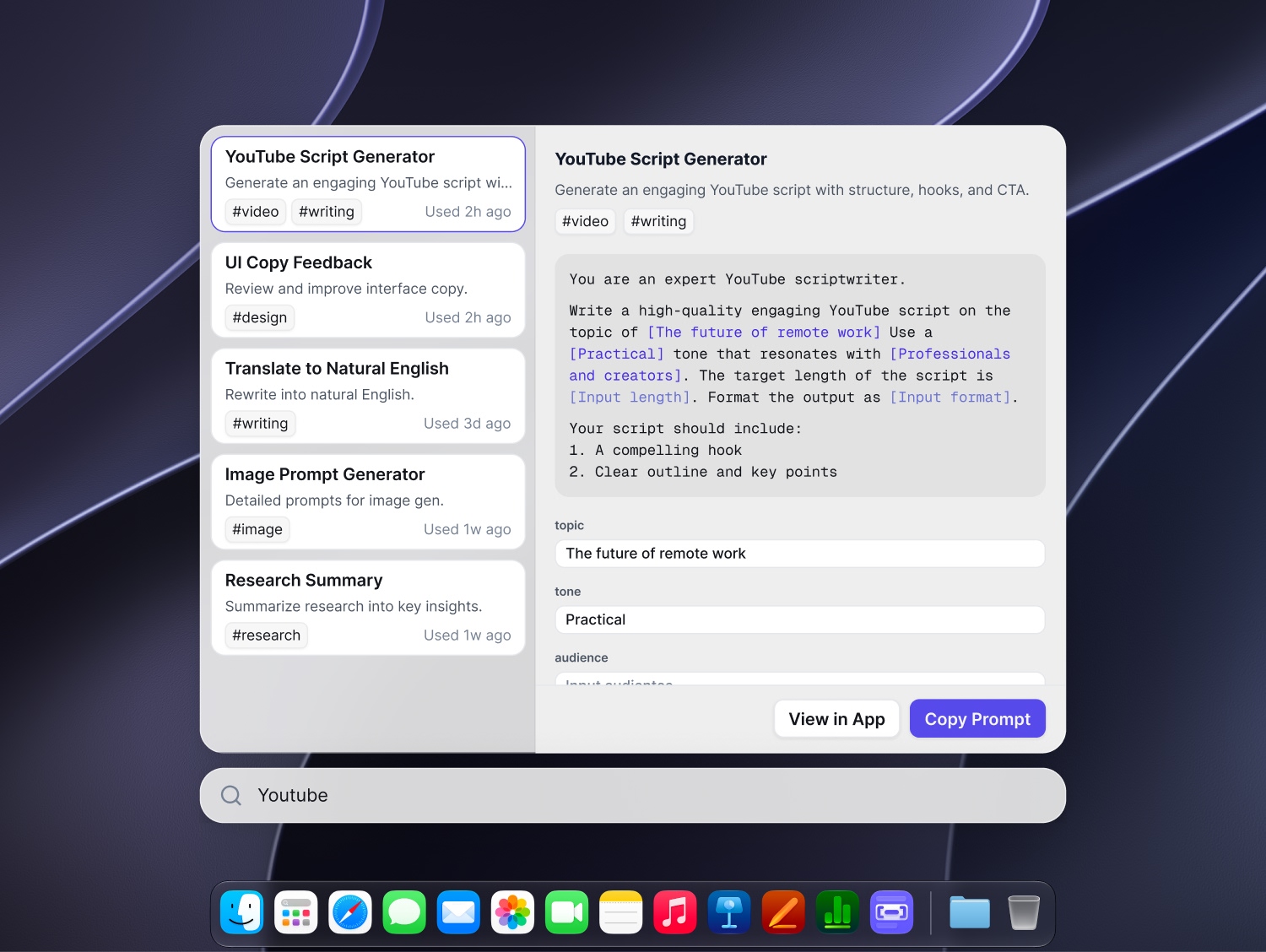
المشغّل السريع
على Mac، اضغط على ⇧⌘المسافة للبحث عن قالب محفوظ. املأ الحقول بما يناسب المهمة، ثم انسخ التوجيه الجاهز إلى أداة الذكاء الاصطناعي.
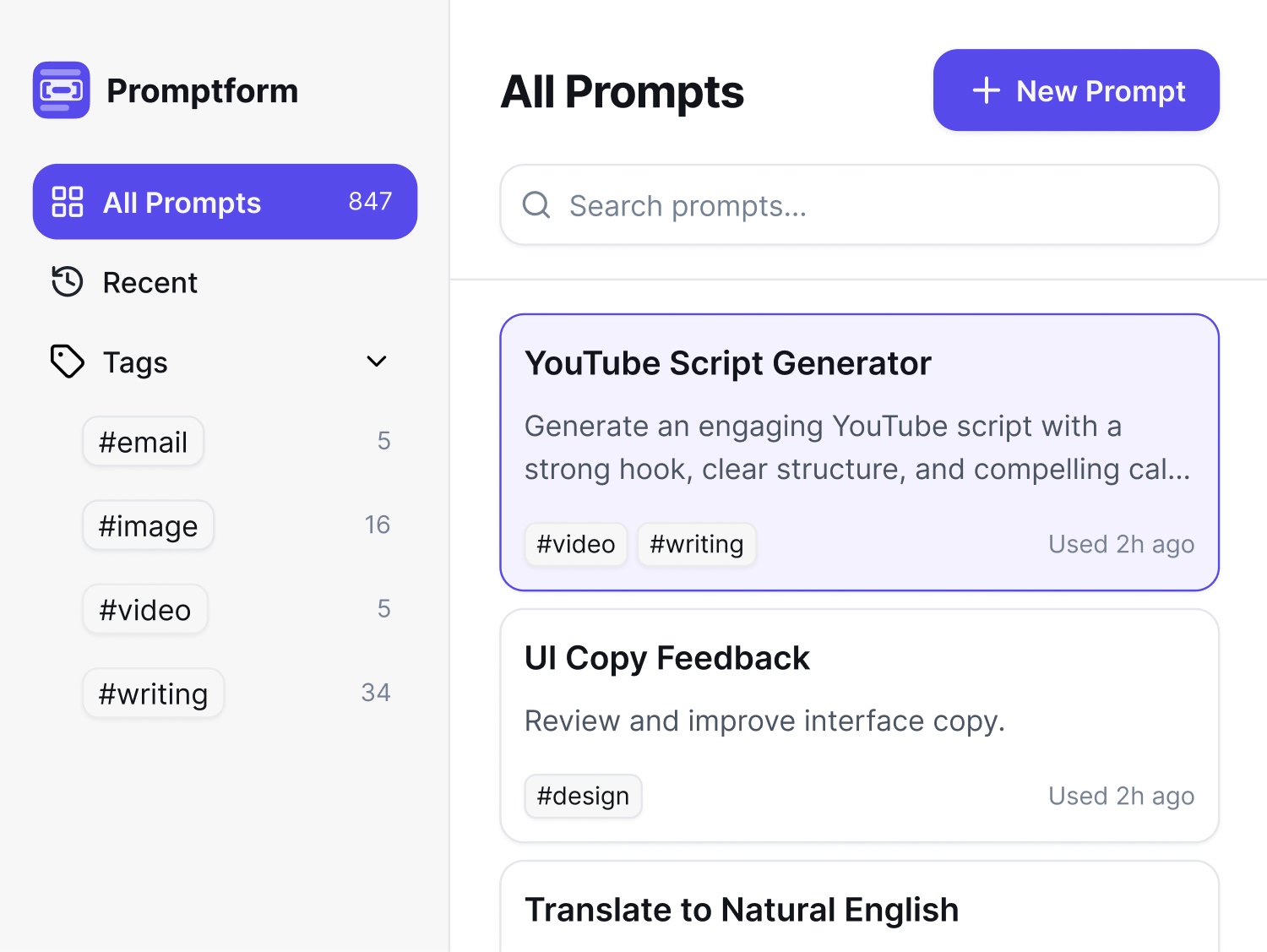
مكتبة توجيهاتك
نظّم قوالبك بالوسوم واعثر عليها بالبحث. استخدم المتغيرات للمعلومات التي تختلف من مهمة إلى أخرى.
القالب وحقول الإدخال والتوجيه النهائي، في مكان واحد.
طريقة الاستخدام
احفظ التوجيه كقالب، وافتح المشغّل السريع عندما تحتاج إليه مرة أخرى.
افتح المشغّل السريع باستخدام ⇧⌘المسافة وابحث في القوالب المحفوظة.
أدخل المعلومات الخاصة بهذه المهمة. يبقى ترتيب القالب كما هو.
انسخ التوجيه المكتمل والصقه في أداة الذكاء الاصطناعي.
القالب نفسه، بتفاصيل مختلفة
01 / البنية
اكتب رسالة بريد إلكتروني إلى [الجمهور] بشأن [الموضوع]. استخدم نبرة [النبرة]، واجعلها أقل من 150 كلمة، واختم بخطوة تالية واحدة واضحة.02 / التوجيه المكتمل
اكتب رسالة بريد إلكتروني إلى فريق التصميم بشأن مراجعة يوم الجمعة. استخدم نبرة ودّية، واجعلها أقل من 150 كلمة، واختم بخطوة تالية واحدة واضحة.
مثال يتطلب اشتراكًا · 3 متغيرات. يجهّز Promptform التوجيه، أما الرد فتُنشئه أداة الذكاء الاصطناعي التي تستخدمها.
مكتبة خاصة بك
مساحة إضافية عند الحاجة
احفظ توجيهين مجانًا، بمتغير واحد لكل منهما. يتيح الاشتراك الشهري أو السنوي استخدام التوجيهات والمتغيرات دون حد للعدد.
للبداية
$0
احفظ التوجيهات التي تستخدمها كثيرًا.
دفع شهري
$2.99 / شهر
توجيهات ومتغيرات غير محدودة.
وفّر 58% مقارنة بالاشتراك الشهري
$14.99 / سنة
توجيهات ومتغيرات غير محدودة.
أسعار مرجعية بالدولار الأمريكي. يقارن التوفير السنوي $14.99 سنويًا بـ12 دفعة شهرية بقيمة $2.99. تُطبق الأسعار المحلية والضرائب والعروض المعروضة عند الدفع لدى Apple. تُفوتر الخطط السنوية سنويًا.
تفاصيل مفيدة
اضغط على Shift–Command–المسافة (⇧⌘المسافة) لفتح المشغّل السريع. ابحث في القوالب المحفوظة، واملأ التفاصيل، وانسخ التوجيه المكتمل للصقه في أداة الذكاء الاصطناعي.
لا. يحفظ Promptform توجيهاتك ويجهّزها للاستخدام. للحصول على رد، الصق النص الجاهز في أداة الذكاء الاصطناعي.
في أي أداة ذكاء اصطناعي تتيح لصق النص. يكفي النسخ واللصق، دون إعداد أي تكامل.
افتح قائمة Promptform في الشريط الجانبي للمكتبة واختر «إدارة الاشتراك» لفتح إدارة اشتراكات Apple، أو أدِر الاشتراك عبر حساب Apple. تعرض Apple موعد سريان الإلغاء أو تغيير الخطة. حذف التطبيق لا يلغي الاشتراك. تعليمات Apple للإلغاء.
تبقى مكتبتك على Mac. يمكنك استخدام أقدم توجيهين متبقيين بمتغير واحد لكل منهما، وتُقفل بقية التوجيهات والمتغيرات. يظل بإمكانك تصدير أي توجيه محفوظ أو حذفه. يتطلب استيراد JSON اشتراكًا نشطًا. وعند الاشتراك مجددًا، تستعيد الوصول إلى مكتبتك كاملة.
تُخزّن مكتبتك محليًا على Mac دون مزامنة سحابية مدمجة. افتح قائمة Promptform في الشريط الجانبي واختر «تصدير التوجيهات بتنسيق» لتصدير جميع التوجيهات كنص أو CSV أو Markdown أو JSON، حتى دون اشتراك. يحتفظ JSON بالسجلات لإعادة استيرادها. مع اشتراك نشط، اختر «استيراد التوجيهات…» من القائمة نفسها لإضافة توجيهات من ملف JSON؛ يمكنك تخطي المكررات أو استيرادها كنسخ جديدة. لا يستبدل الاستيراد مكتبتك. لا يمكن استيراد صادرات النص وCSV وMarkdown. احتفظ بنسخك الاحتياطية الخاصة. اقرأ سياسة الخصوصية.
يتطلب Promptform نظام macOS 14 أو أحدث.
سجّل الدخول إلى App Store بحساب Apple المستخدم للشراء، ثم افتح قائمة Promptform في الشريط الجانبي، واختر «عرض الخطط» ثم «استعادة المشتريات» في شاشة الاشتراك. للمساعدة، راسل [email protected]. تتولى Apple الفوترة وطلبات استرداد الأموال.
Promptform لأجهزة Mac
ابدأ مجانًا · macOS 14+