01 / DIE STRUKTUR
Deine Vorlage
Verfasse eine E-Mail an [Zielgruppe] zum Thema [Thema]. Verwende einen [Ton] Ton, bleibe unter 150 Wörtern und schließe mit einem klaren nächsten Schritt. promptform
 Deutsch
Deine persönliche Prompt-Bibliothek für den Mac
Drücke ⇧⌘Leertaste, suche einen gespeicherten Prompt, fülle die Felder aus und kopiere den fertigen Text für dein KI-Tool.
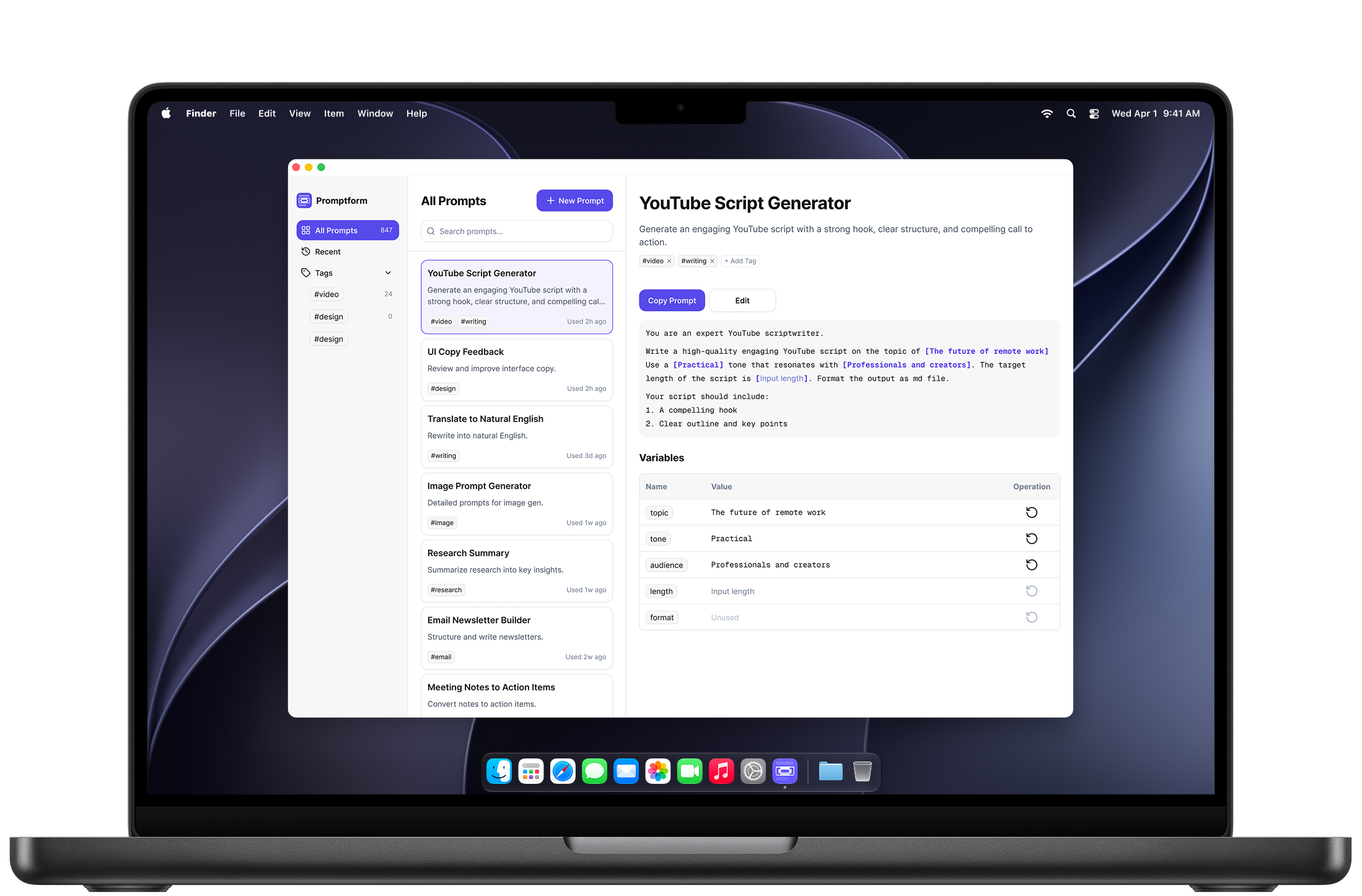
Für deinen Alltag gemacht
Speichere Prompts, die gut funktionieren, und passe sie bei Bedarf an.
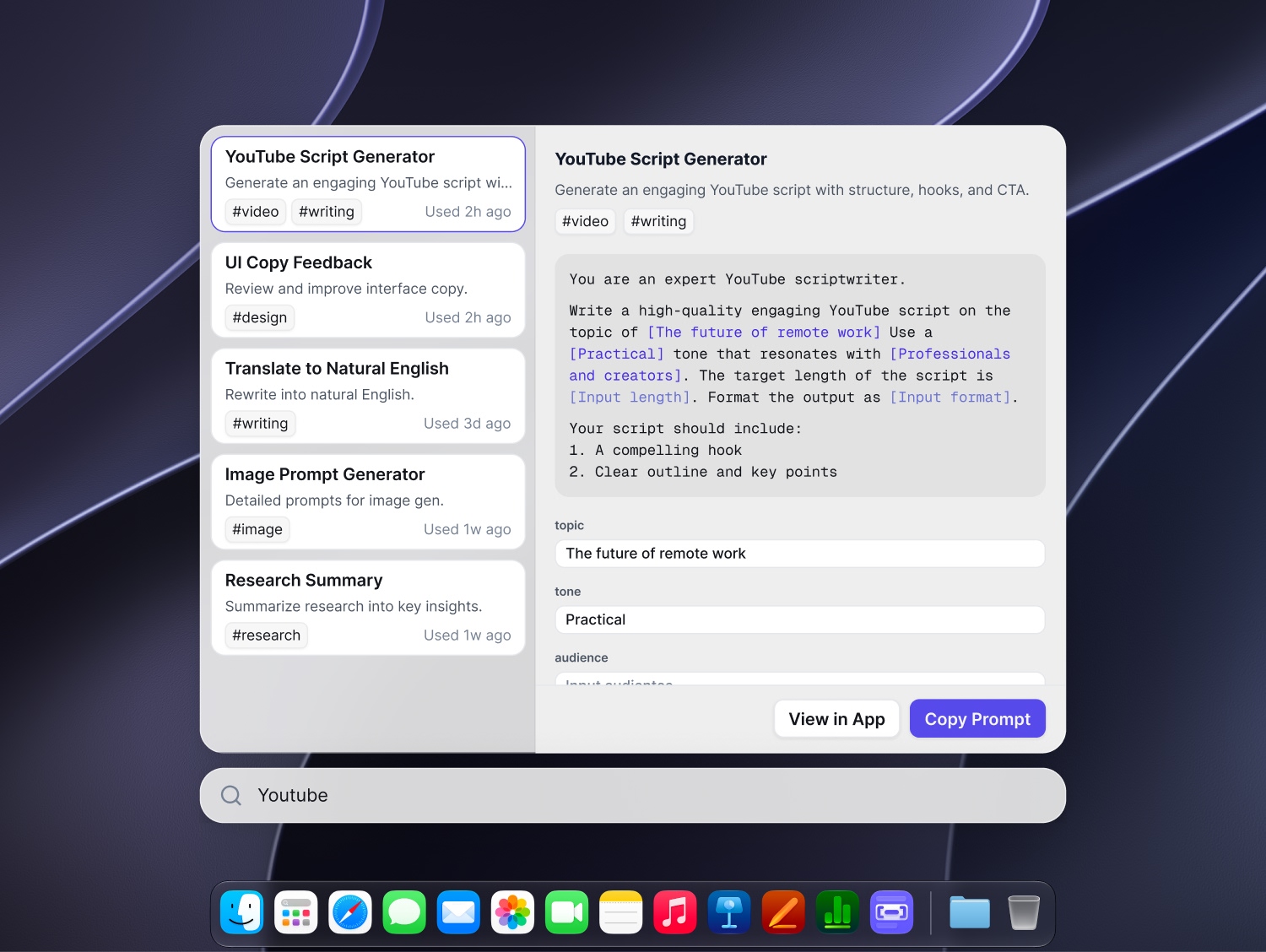
Schnellzugriff
Öffne mit ⇧⌘Leertaste auf deinem Mac die Suche nach gespeicherten Vorlagen. Fülle die Felder für deine Aufgabe aus und kopiere den fertigen Prompt für dein KI-Tool.
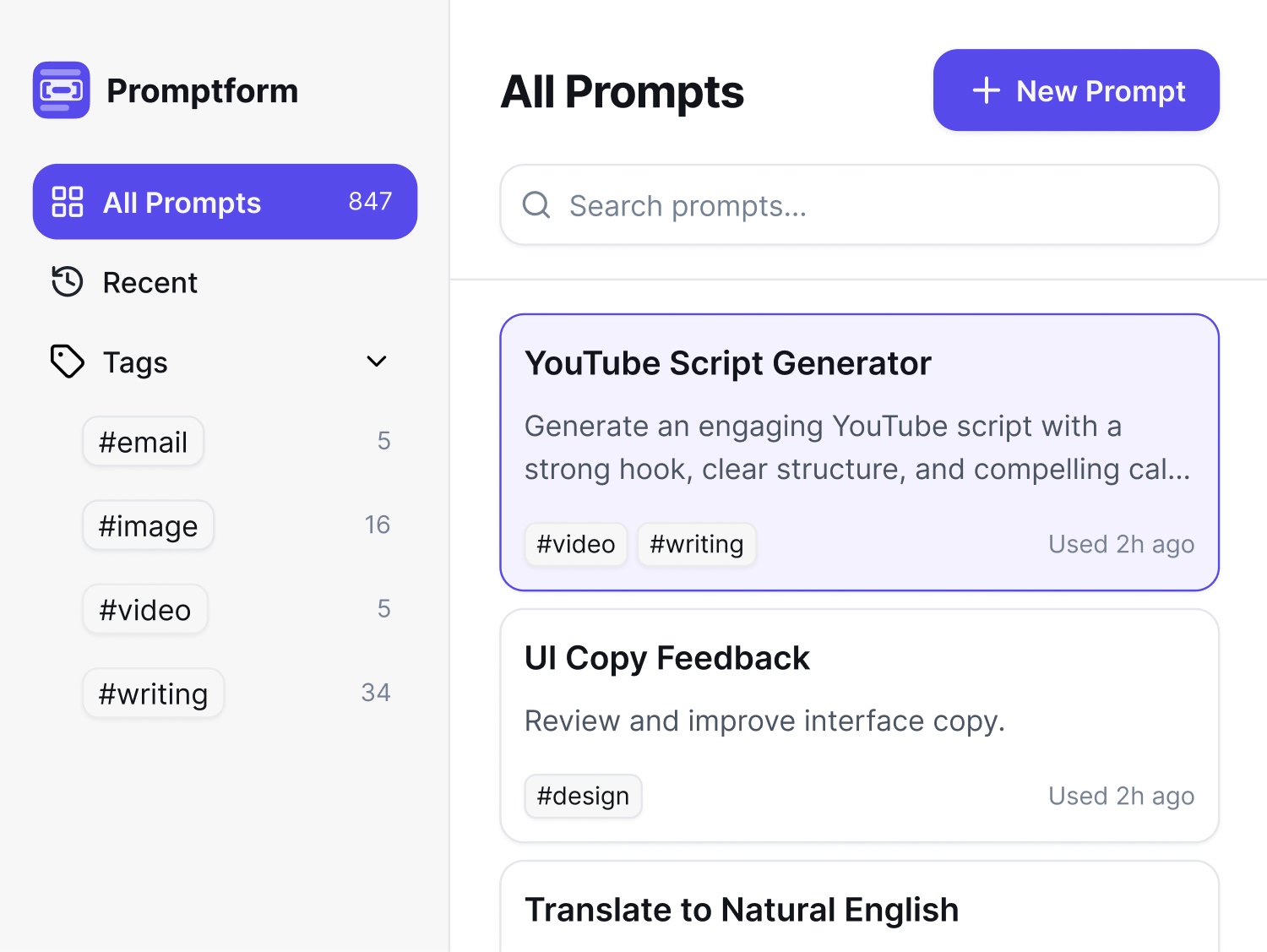
Deine Prompt-Bibliothek
Ordne deine Vorlagen mit Tags und finde sie über die Suche wieder. Für Angaben, die sich von Aufgabe zu Aufgabe ändern, nutzt du Variablen.
Vorlage, Eingabefelder und fertiger Prompt an einem Ort.
So funktioniert’s
Speichere einen Prompt als Vorlage. Wenn du ihn wieder brauchst, öffne den Schnellzugriff.
Öffne den Schnellzugriff mit ⇧⌘Leertaste und durchsuche deine gespeicherten Vorlagen.
Trage die Angaben für diese Aufgabe ein. Der Aufbau deiner Vorlage bleibt erhalten.
Kopiere den fertigen Prompt und füge ihn in dein KI-Tool ein.
Dieselbe Vorlage, andere Angaben
01 / DIE STRUKTUR
Verfasse eine E-Mail an [Zielgruppe] zum Thema [Thema]. Verwende einen [Ton] Ton, bleibe unter 150 Wörtern und schließe mit einem klaren nächsten Schritt.02 / DER FERTIGE PROMPT
Verfasse eine E-Mail an das Designteam zum Thema Review am Freitag. Verwende einen freundlichen Ton, bleibe unter 150 Wörtern und schließe mit einem klaren nächsten Schritt.
Beispiel mit Abo · 3 Variablen. Promptform setzt deinen Prompt zusammen. Die Antwort erzeugt dein KI-Tool.
Deine eigene Bibliothek
Mehr Platz, wenn du ihn brauchst
Speichere kostenlos 2 Prompts mit je 1 Variable. Mit einem Monats- oder Jahresabo kannst du beliebig viele Prompts und Variablen nutzen.
Für den Einstieg
$0
Speichere die Prompts, die du oft brauchst.
Monatlich zahlen
$2.99 / Monat
Unbegrenzte Prompts und Variablen.
58% sparen gegenüber monatlicher Zahlung
$14.99 / Jahr
Unbegrenzte Prompts und Variablen.
Referenzpreise in USD. Die jährliche Ersparnis vergleicht $14.99/Jahr mit 12 Monatszahlungen von $2.99. Es gelten die lokalen Preise, Steuern und Angebote beim Apple-Kaufabschluss. Jahresabos werden jährlich abgerechnet.
Ein paar nützliche Details
Drücke Umschalt–Befehl–Leertaste (⇧⌘Leertaste), um den Schnellzugriff zu öffnen. Suche gespeicherte Vorlagen, ergänze die Details und kopiere den fertigen Prompt zum Einfügen in dein KI-Tool.
Nein. Promptform speichert deine Prompts und bereitet sie vor. Für eine Antwort fügst du den fertigen Text in dein KI-Tool ein.
In jedem KI-Tool, in das du Text einfügen kannst. Kopieren und Einfügen genügt; du musst keine Integration einrichten.
Öffne das Promptform-Menü in der Seitenleiste der Bibliothek und wähle „Abo verwalten“, um Apples Abo-Verwaltung zu öffnen, oder verwalte dein Abo über deinen Apple Account. Apple zeigt an, wann eine Kündigung oder Tarifänderung wirksam wird. Das Löschen der App kündigt dein Abo nicht. Apples Anleitung zur Kündigung.
Deine Bibliothek bleibt auf dem Mac. Die zwei ältesten verbliebenen Prompts bleiben mit je einer Variable nutzbar. Weitere Prompts und Variablen werden gesperrt. Du kannst weiterhin jeden gespeicherten Prompt exportieren oder selbst löschen. Für den JSON-Import brauchst du ein aktives Abo. Wenn du erneut ein Abo abschließt, kannst du deine gesamte gespeicherte Bibliothek wieder nutzen.
Deine Bibliothek wird lokal auf deinem Mac gespeichert, ohne integrierte Cloud-Synchronisierung. Öffne das Promptform-Menü in der Seitenleiste und wähle „Prompts exportieren als“, um alle gespeicherten Prompts als Text, CSV, Markdown oder JSON zu exportieren — auch ohne Abo. JSON bewahrt Datensätze für den erneuten Import. Mit aktivem Abo kannst du im selben Menü „Prompts importieren…“ wählen und Prompts aus einer JSON-Datei hinzufügen; Duplikate lassen sich überspringen oder als neue Kopien importieren. Der Import ersetzt deine Bibliothek nicht. Text-, CSV- und Markdown-Exporte können nicht importiert werden. Erstelle eigene Backups. Datenschutzerklärung lesen.
Promptform benötigt macOS 14 oder neuer.
Melde dich im App Store mit dem beim Kauf verwendeten Apple Account an. Öffne das Promptform-Menü in der Bibliotheksseitenleiste, wähle „Tarife ansehen“ und dann „Käufe wiederherstellen“ auf der Abo-Seite. Hilfe erhältst du unter [email protected]. Apple bearbeitet Abrechnungen und Erstattungsanträge.
Promptform für Mac
Kostenlos starten · macOS 14+