01 / 基本の構成
テンプレート
[宛先]に、[話題]についてのメールを書いてください。[トーン]雰囲気で150語未満にまとめ、最後に次の行動をひとつ示してください。 promptform
 日本語
日本語Macで使う、自分だけのプロンプトライブラリ
⇧⌘スペースで保存したプロンプトを検索。必要な内容を入力したら、コピーしてAIツールに貼り付けるだけ。
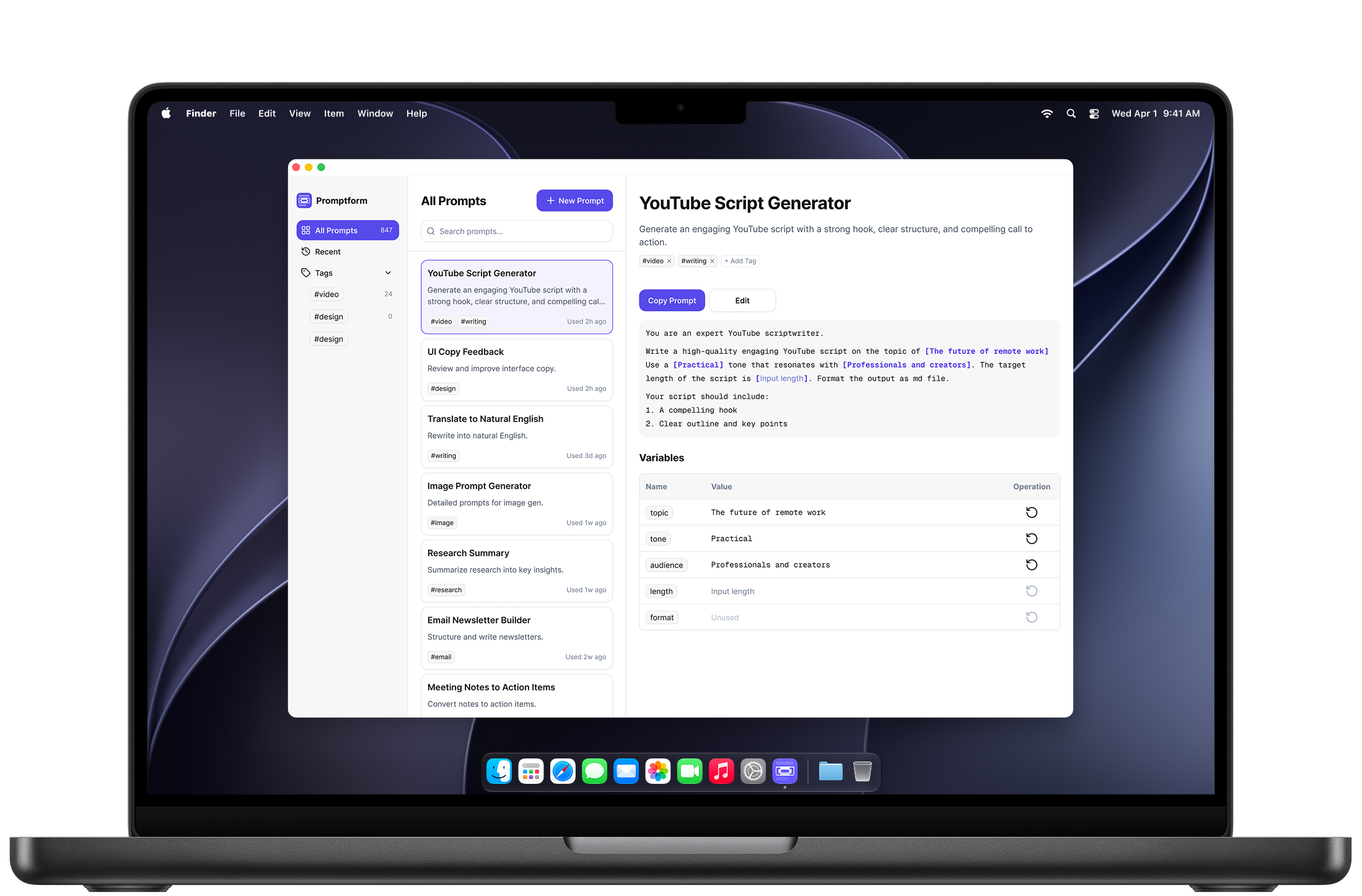
毎日の作業のために
うまくいったプロンプトは保存して、次の作業に合わせて使いましょう。
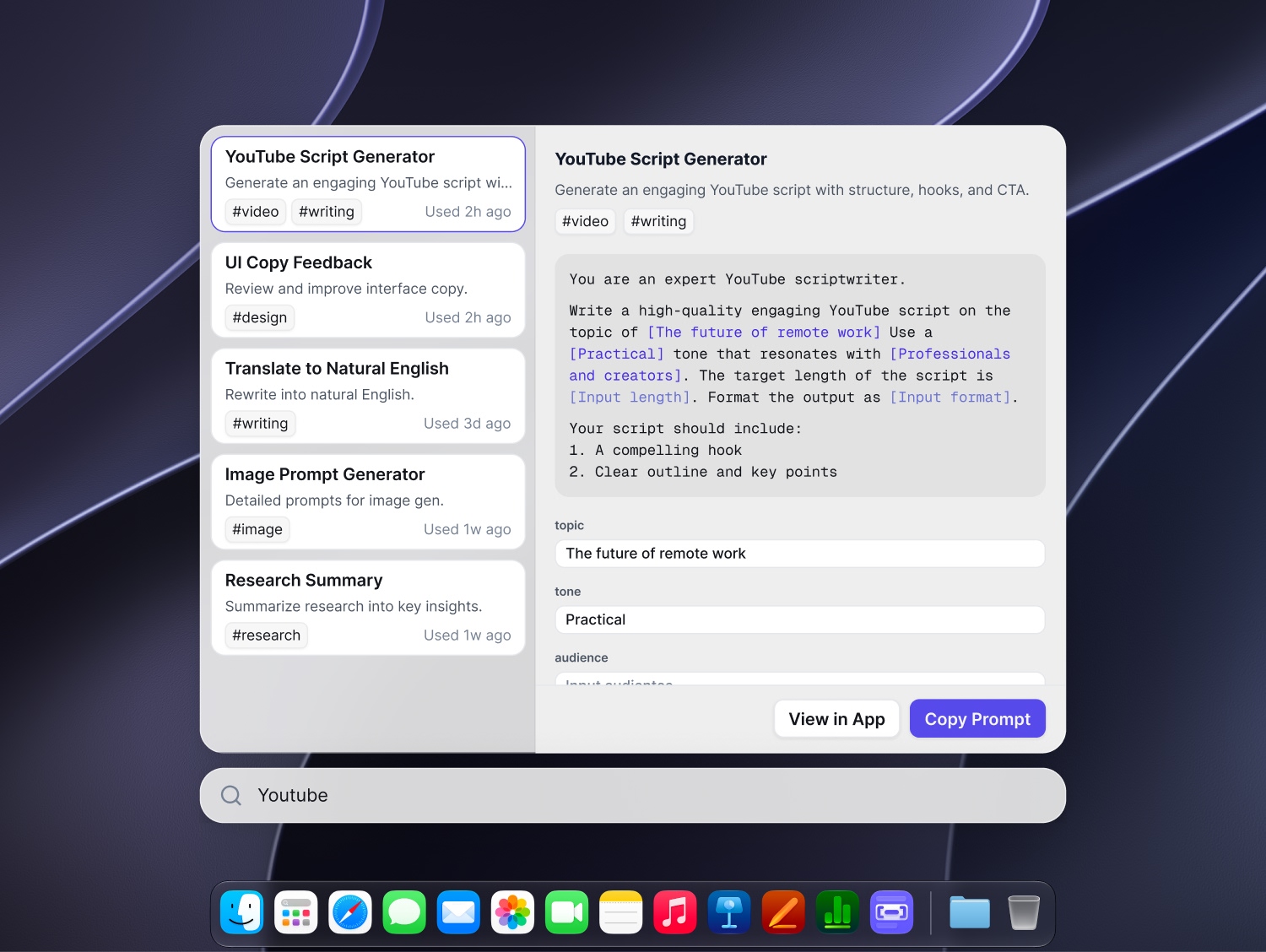
クイックランチャー
Macで⇧⌘スペースを押すと、保存したテンプレートを検索できます。今回の作業に合わせて入力し、完成したプロンプトをコピーしてAIツールへ。
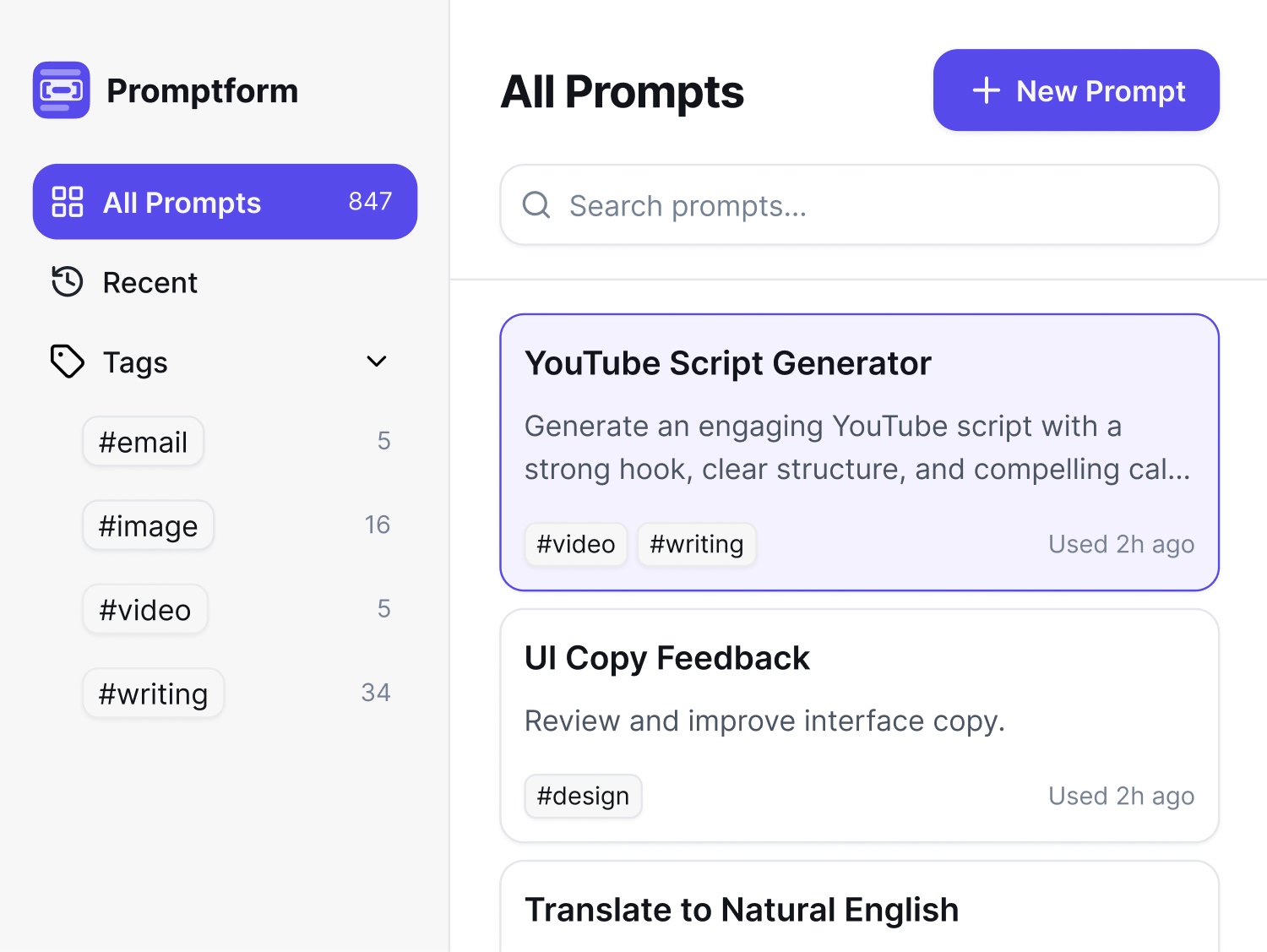
自分だけのプロンプトライブラリ
テンプレートをタグで整理して、検索ですぐに見つけられます。毎回変わる内容は、変数にしておくと便利です。
テンプレートも入力欄も、完成したプロンプトも、同じ画面に。
使い方
よく使うプロンプトをテンプレートとして保存。次に使うときはクイックランチャーから呼び出せます。
⇧⌘スペースでクイックランチャーを開き、保存済みのテンプレートを検索します。
今回の作業に必要な内容を入力します。テンプレートの構成は変わりません。
完成したプロンプトをコピーして、AIツールに貼り付けます。
同じテンプレートで、内容を変えて
01 / 基本の構成
[宛先]に、[話題]についてのメールを書いてください。[トーン]雰囲気で150語未満にまとめ、最後に次の行動をひとつ示してください。02 / 完成したプロンプト
デザインチームに、金曜日のレビューについてのメールを書いてください。親しみやすい雰囲気で150語未満にまとめ、最後に次の行動をひとつ示してください。
サブスクリプションで使える例 · 変数3個。Promptformはプロンプトを準備するアプリです。回答はお使いのAIツールで生成します。
自分だけのライブラリ
もっと保存したくなったら
無料でプロンプト2件を保存でき、それぞれ変数1個を使えます。月額または年額プランに登録すると、プロンプトと変数の数に制限がなくなります。
まずはここから
$0
よく使うプロンプトを保存。
月ごとのお支払い
$2.99 / 月
プロンプトと変数が無制限。
月額払いより58%お得
$14.99 / 年
プロンプトと変数が無制限。
USDでの参考価格です。年間の節約額は年額$14.99と月額$2.99の12回払いを比較しています。実際の現地価格、税金、特典はAppleの購入画面に表示される内容が適用されます。年額プランは年1回請求されます。
知っておきたいこと
Shift–Command–スペース(⇧⌘スペース)でクイックランチャーを開きます。保存済みのテンプレートを検索し、必要な情報を入力して、完成したプロンプトをコピーしてAIツールに貼り付けます。
いいえ。Promptformはプロンプトを保存し、使いやすく整えるアプリです。回答を得るには、完成した文章をAIツールに貼り付けてください。
テキストを貼り付けられるAIツールなら使えます。コピー&ペーストだけで使えるので、連携設定は不要です。
ライブラリのサイドバーにあるPromptformメニューで「サブスクリプションを管理」を選ぶと、Appleの管理画面が開きます。Apple Accountからも管理できます。解約やプラン変更が有効になる時期はAppleが表示します。アプリを削除しても解約にはなりません。Appleの解約手順。
ライブラリはMacにそのまま残ります。残っている中で最も古いプロンプト2件は、変数1個ずつを使って引き続き利用でき、それ以外はロックされます。保存したプロンプトは、どれも書き出しと削除が可能です。JSONの読み込みには有効なサブスクリプションが必要です。再登録すれば、保存していたライブラリをすべて使えるようになります。
ライブラリはMacにローカル保存され、クラウド同期は内蔵されていません。サイドバーのPromptformメニューで「プロンプトを書き出す形式」を選ぶと、サブスクリプションなしでも全プロンプトをテキスト、CSV、Markdown、JSONで書き出せます。JSONは再読み込み用の記録を保持します。有効なサブスクリプションがある場合、同じメニューの「プロンプトを読み込む…」でJSONファイルから追加できます。重複はスキップするか、新しいコピーとして読み込めます。読み込みは既存のライブラリを置き換えません。テキスト、CSV、Markdownの書き出しは読み込めません。バックアップはご自身で保管してください。プライバシーポリシーを読む。
Promptform には macOS 14 以降が必要です。
購入時のApple AccountでApp Storeにサインインし、ライブラリのサイドバーにあるPromptformメニューから「プランを見る」を選び、サブスクリプション画面で「購入を復元」を選択してください。お問い合わせは[email protected]まで。請求と返金申請はAppleが処理します。
Mac用Promptform
無料で始める · macOS 14+