01 / 기본 틀
내 템플릿
[대상]에게 [주제]에 관한 이메일을 작성해 주세요. [어조] 어조로 150단어 미만으로 쓰고, 명확한 다음 행동 하나로 마무리해 주세요. promptform
 한국어
한국어Mac에서 쓰는 나만의 프롬프트 라이브러리
⇧⌘스페이스를 눌러 저장한 프롬프트를 찾으세요. 필요한 내용을 채운 뒤 복사해서 AI 도구에 붙여넣으면 됩니다.
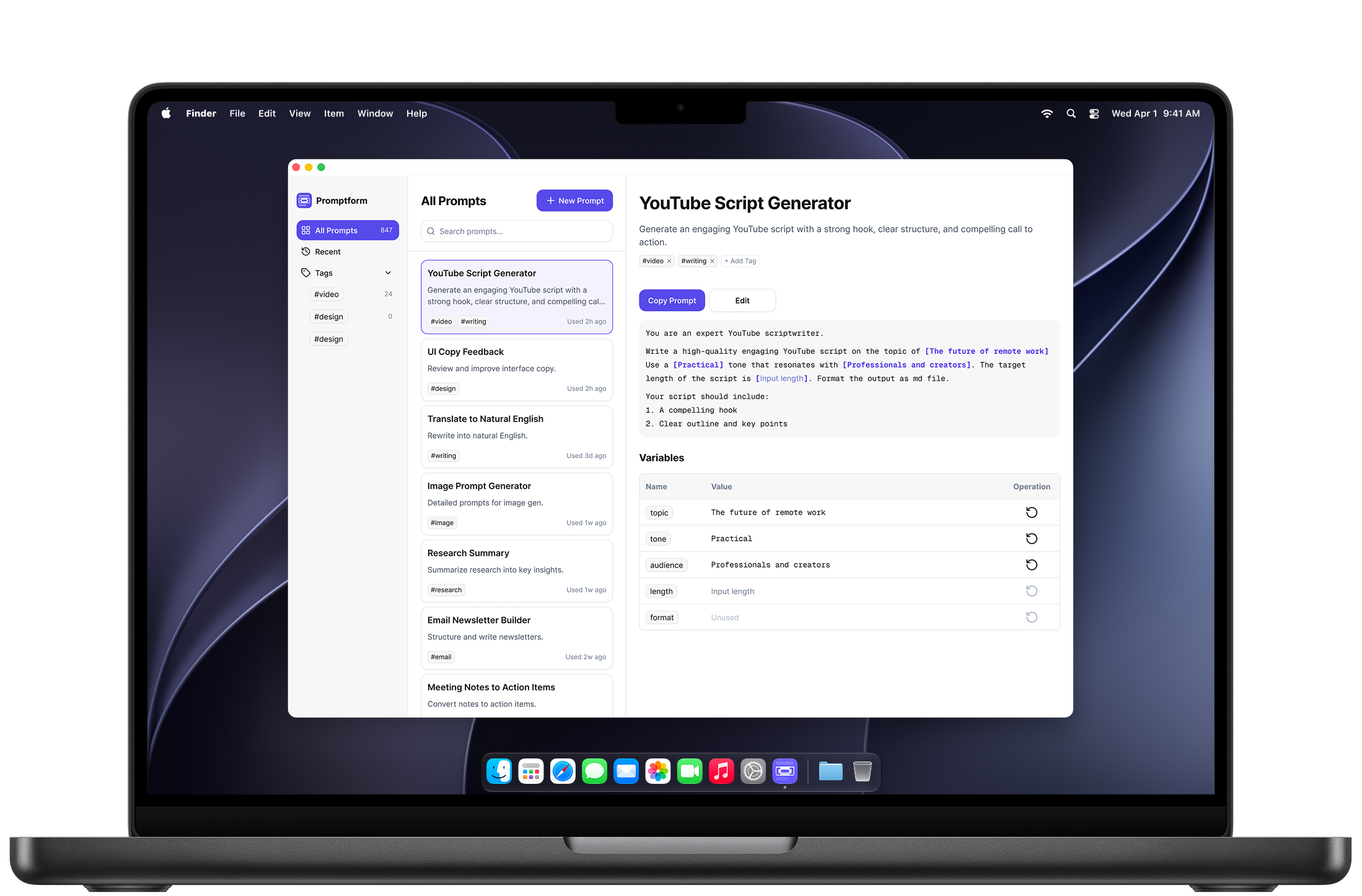
매일 쓰는 프롬프트를 더 편하게
잘 쓴 프롬프트를 저장해 두세요. 다음에는 달라진 내용만 채우면 됩니다.
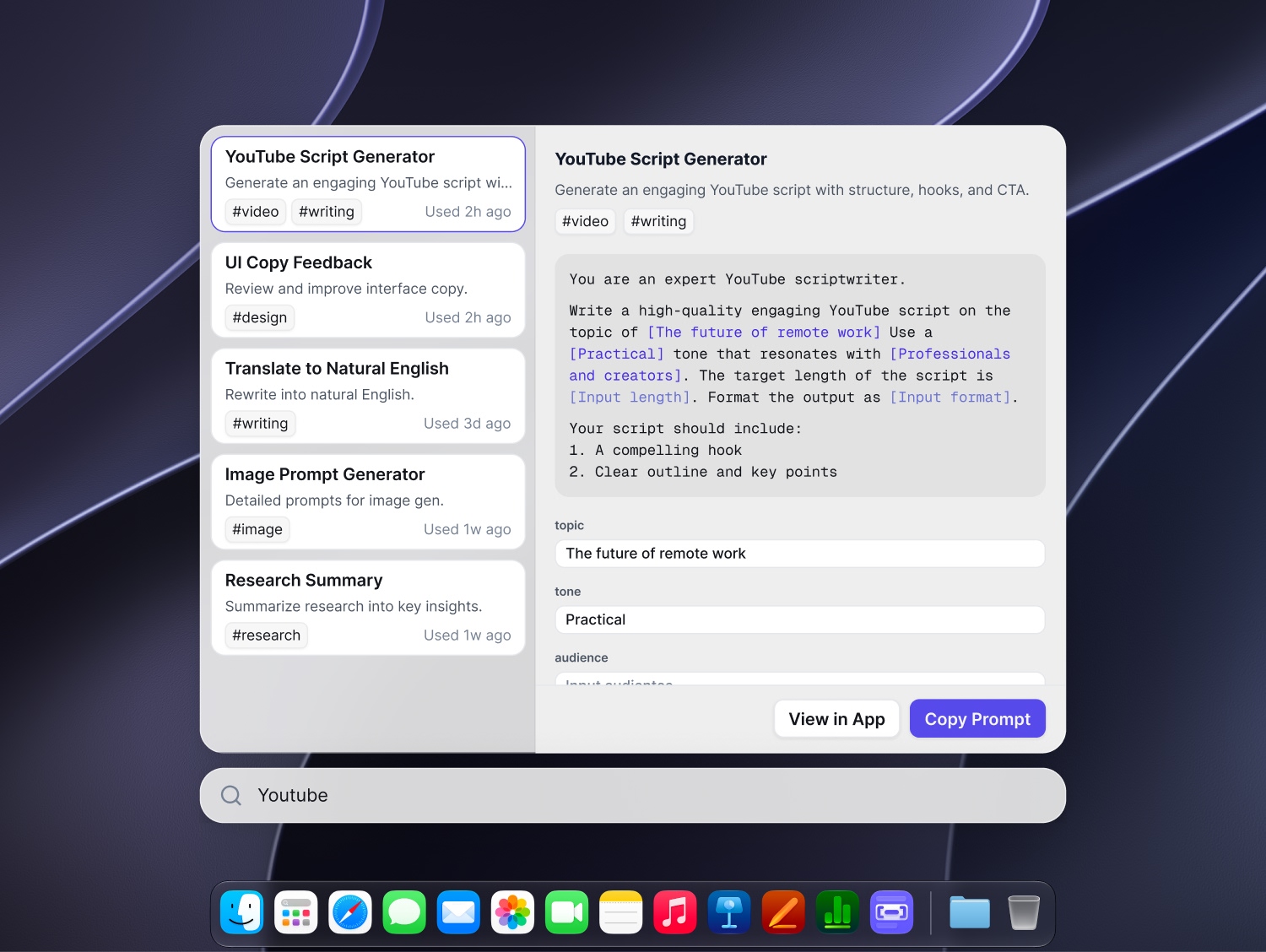
빠른 실행
Mac에서 ⇧⌘스페이스를 누르면 저장한 템플릿을 검색할 수 있습니다. 이번 작업에 맞게 내용을 채우고, 완성된 프롬프트를 복사해 AI 도구에 붙여넣으세요.
나만의 프롬프트 라이브러리
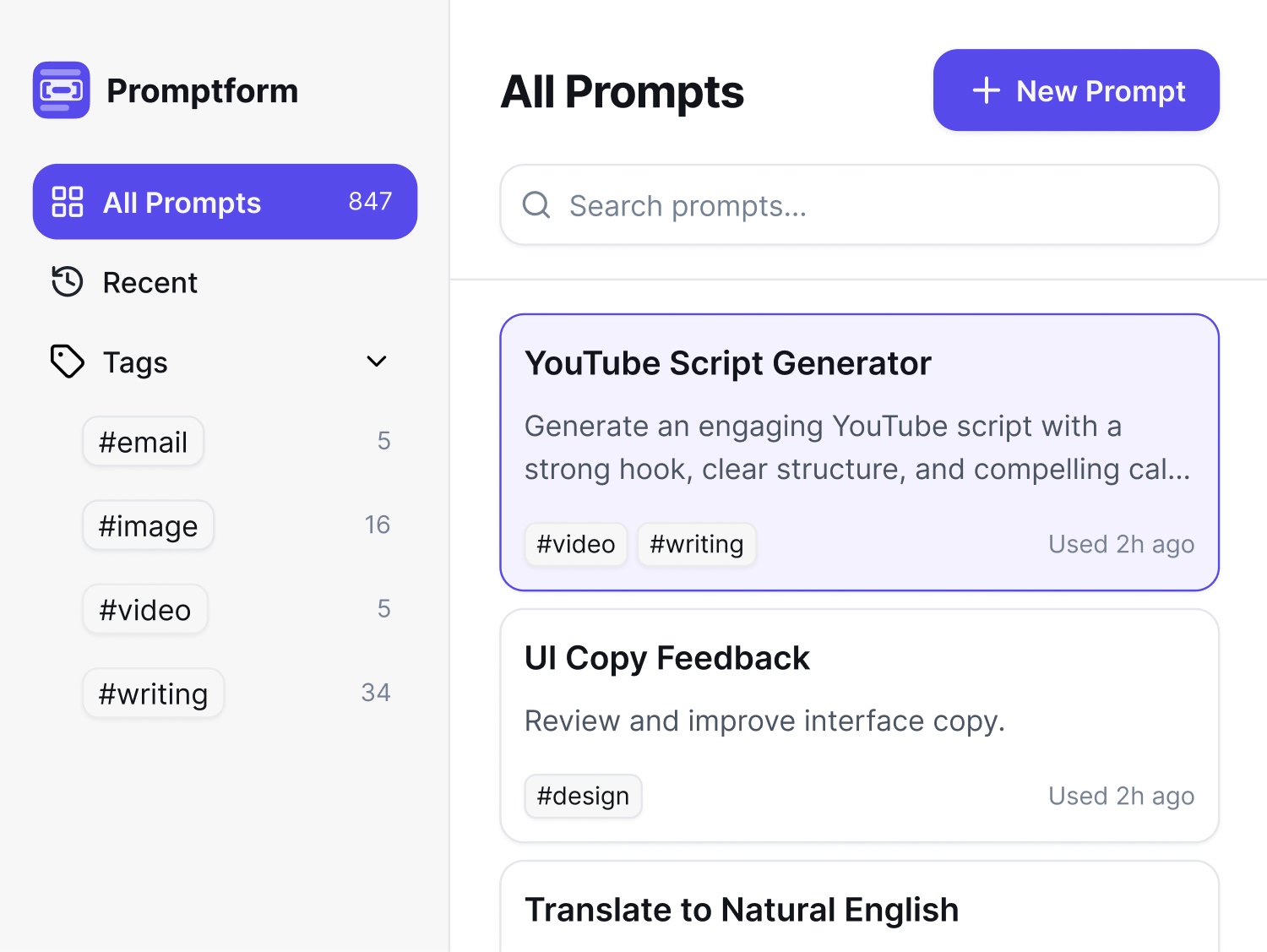
태그로 템플릿을 정리하고 검색으로 찾아보세요. 작업마다 바뀌는 내용은 변수로 만들어 두면 편합니다.
템플릿과 입력란, 완성된 프롬프트를 한곳에서 확인하세요.
사용 방법
프롬프트를 템플릿으로 저장해 두세요. 다시 필요할 때 빠른 실행에서 찾으면 됩니다.
⇧⌘스페이스로 빠른 실행을 열고 저장한 템플릿을 검색하세요.
이번 작업에 필요한 내용만 입력하세요. 템플릿의 기본 구조는 그대로 유지됩니다.
완성된 프롬프트를 복사해 AI 도구에 붙여넣으세요.
같은 템플릿, 다른 내용
01 / 기본 틀
[대상]에게 [주제]에 관한 이메일을 작성해 주세요. [어조] 어조로 150단어 미만으로 쓰고, 명확한 다음 행동 하나로 마무리해 주세요.02 / 완성된 프롬프트
디자인 팀에게 금요일 검토 회의에 관한 이메일을 작성해 주세요. 친근한 어조로 150단어 미만으로 쓰고, 명확한 다음 행동 하나로 마무리해 주세요.
구독 기능 예시 · 변수 3개. Promptform은 프롬프트를 준비하는 도구입니다. 답변은 사용하는 AI 도구가 생성합니다.
내가 관리하는 프롬프트
더 많이 저장하고 싶을 때
프롬프트 2개를 무료로 저장하고 각각 변수 1개를 쓸 수 있습니다. 월간 또는 연간 구독 시 프롬프트와 변수 개수 제한이 없어집니다.
가볍게 시작하기
$0
가장 자주 쓰는 프롬프트를 저장하세요.
매월 결제
$2.99 / 월
무제한 프롬프트와 변수.
월간 결제보다 58% 절약
$14.99 / 년
무제한 프롬프트와 변수.
USD 기준 참고 가격입니다. 연간 절약률은 연 $14.99와 월 $2.99를 12회 결제하는 금액을 비교한 것입니다. 실제 현지 가격, 세금 및 혜택은 Apple 결제 화면을 따릅니다. 연간 요금제는 매년 결제됩니다.
알아두면 좋은 정보
Shift–Command–스페이스(⇧⌘스페이스)를 누르면 빠른 실행이 열립니다. 저장한 템플릿을 검색하고 필요한 내용을 채운 뒤, 완성된 프롬프트를 복사해 AI 도구에 붙여넣으세요.
아니요. Promptform은 프롬프트를 저장하고 준비하는 도구입니다. 답변을 받으려면 완성된 텍스트를 AI 도구에 붙여넣으세요.
텍스트를 붙여넣을 수 있는 AI 도구라면 어디서든 쓸 수 있습니다. 별도 연동 없이 복사해서 붙여넣으면 됩니다.
라이브러리 사이드바의 Promptform 메뉴에서 ‘구독 관리’를 선택해 Apple 구독 관리를 열거나, Apple 계정에서 구독을 관리하세요. Apple이 취소 또는 요금제 변경의 적용 시점을 표시합니다. 앱을 삭제해도 구독은 취소되지 않습니다. Apple의 구독 취소 안내.
라이브러리는 Mac에 그대로 남습니다. 남아 있는 프롬프트 중 가장 오래된 2개를 각각 변수 1개와 함께 계속 쓸 수 있고, 나머지는 잠깁니다. 저장한 프롬프트는 모두 내보내거나 삭제할 수 있습니다. JSON을 가져오려면 활성 구독이 필요합니다. 다시 구독하면 저장된 라이브러리를 모두 이용할 수 있습니다.
라이브러리는 Mac에 로컬로 저장되며 내장 클라우드 동기화는 없습니다. 사이드바의 Promptform 메뉴에서 ‘다음 형식으로 프롬프트 내보내기’를 선택하면 구독 없이도 모든 저장된 프롬프트를 텍스트, CSV, Markdown 또는 JSON으로 내보낼 수 있습니다. JSON은 다시 가져올 수 있도록 기록을 보존합니다. 활성 구독이 있으면 같은 메뉴에서 ‘프롬프트 가져오기…’를 선택해 JSON 파일의 프롬프트를 추가할 수 있습니다. 중복 항목은 건너뛰거나 새 복사본으로 가져올 수 있습니다. 가져오기는 기존 라이브러리를 대체하지 않습니다. 텍스트, CSV, Markdown 내보내기 파일은 가져올 수 없습니다. 직접 백업을 보관하세요. 개인정보 처리방침 읽기.
Promptform을 사용하려면 macOS 14 이상이 필요합니다.
구입에 사용한 Apple 계정으로 App Store에 로그인하세요. 라이브러리 사이드바의 Promptform 메뉴에서 ‘요금제 보기’를 선택하고 구독 화면에서 ‘구입 항목 복원’을 선택하세요. 도움이 필요하면 [email protected]로 이메일을 보내세요. Apple이 결제와 환불 요청을 처리합니다.
Mac용 Promptform
무료로 시작 · macOS 14+